PKV26 Desktop — руководство пользователя
Это руководство описывает экраны приложения, назначение кнопок и логику работы. Названия кнопок и полей приведены так, как они видны в интерфейсе.
1. Назначение
Приложение PKV26 передаёт и принимает по радио короткие открытые тексты и служебные команды, ведёт журнал эфира и журнал связей, хранит настройки. Работает через звуковой интерфейс трансивера (или по TCI).
Есть два способа работы (подробно — в разделах 2 и 5):
- «Просто отправить в эфир» — разовое сообщение или запрос без ведения связи.
- «Сеансовый» — полноценный обмен с корреспондентом: установление связи, обмен рапортами, завершение.
2. Общий принцип: «послал в эфир» и «сеансы»
- Радио — общий канал. Любое сообщение уходит «в эфир»; его может принять любой, кто слышит, а доставка не гарантируется. Адресат задаётся в «Кому»: конкретный позывной, шаблон-группа (
#/$) или все (*). - «Послал в эфир» — разовая передача. Один текст или одна команда («Запрос рапорта ?», «Версия V», «Опрос всех...»). Состояние связи не ведётся, ответа можно не ждать. Такая передача не создаёт связь и не попадает в журнал связей (ADIF).
- «Сеанс» — двусторонняя связь с подтверждением. Стороны по очереди:
- устанавливают связь (запрос установления);
- обмениваются рапортами — подтверждают, что слышат друг друга;
- обмениваются сообщениями — обычным текстом, так же, как вне сеанса;
- при желании согласуют режим передачи;
- завершают связь (команда
Q+ подтверждение). Состояние сеанса отслеживается: нет связи / установка / установлен / завершён.
- Ключевое отличие. Сеанс — это именно связь: обе стороны подтвердили приём и закрыли обмен. В журнал связей (ADIF) попадают только завершённые сеансы. Разовые передачи в ADIF не выгружаются.
- Что общего. И разовые сообщения, и сообщения сеанса лежат в одном журнале «Эфир» — история переписки едина.
Пример: «Передал CQ в эфир» — разовая передача; «Установил связь, обменялся рапортами, закрыл» — сеанс (попадёт в ADIF).
3. Первый запуск
Запустите приложение и проверьте настройки:
- Позывной — обязателен. Задаётся в «Мой профиль» (вкладка «Чат») и в «Настройки → Общие». Пока поле пустое, оно подсвечено красным, и передача недоступна.
- Язык интерфейса, Часовой пояс, Тема, Режим окна — «Настройки → Общие».
- Режим PTT и устройства ввода/вывода — «Настройки → Аудио».
- Диапазоны (какие использовать) — «Настройки → Радио».
- Профиль PHY (Скорость / Ширина / разрядность / Контроль) — «Настройки → Радио».
- Проверьте приём: в «Эфире» появляются принятые сообщения; отправьте короткий текст.
🖼 [Скриншот: «Настройки → Общие»]
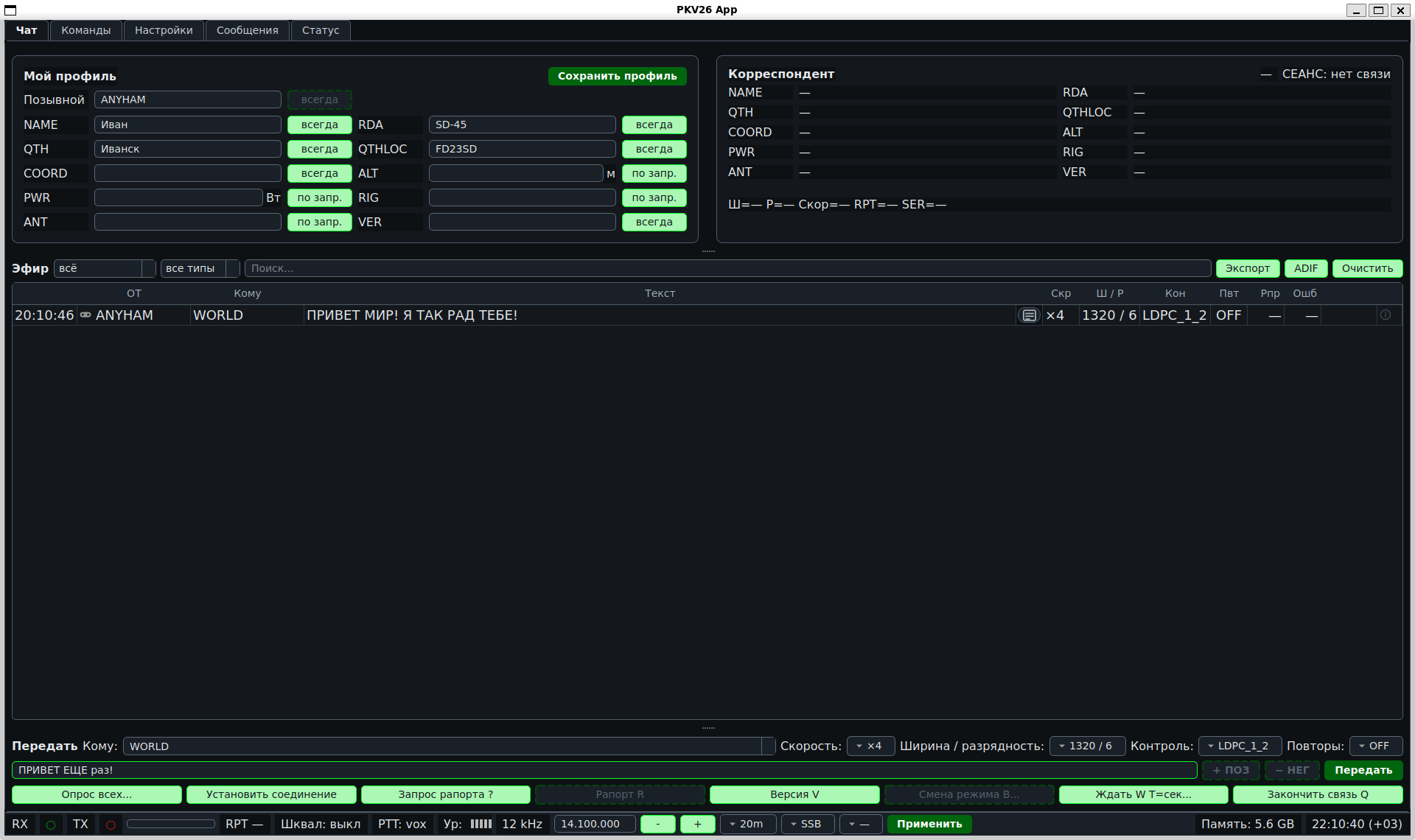
4. Обзор главного окна
Окно состоит из вкладок (слева направо): Чат → Команды → Настройки → Сообщения → Статус. Кнопка в углу вкладок — «Свернуть (F11)».
Строка состояния (снизу), слева направо:
- RX и кружок — приём: заполненный кружок означает активный приём; цвет — основной цвет темы.
- TX и кружок — передача: заполненный кружок красного цвета.
- Прогресс текущей передачи/приёма — полоса выполнения.
- RPT … — оценка качества принятого сигнала.
- Шквал: выкл / Шквал: открыт — состояние шумоподавителя.
- PTT: … — текущий режим PTT.
- Ур: … — уровень сигнала.
- Время — в выбранном часовом поясе.
Панель частоты/диапазона/модуляции: поле Частота, Гц (подсказка), кнопки − и +, селектор диапазона (2200m … 1mm), селектор модуляции (SSB / AM / FM) и подрежим, кнопка «Применить». Кнопка «Применить» работает в режимах cat (через rigctld) и tci — иначе появится сообщение «Применяется, когда режим PTT позволяет (cat/tci).».
🖼 [Скриншот: строка состояния + панель частоты]
5. Два режима работы
5.1 «Просто отправить в эфир» (без сеанса)
Для разового сообщения или запроса:
- Выберите адресата в поле «Кому» (позывной или шаблон).
- Наберите текст в поле «Текст сообщения...».
- Нажмите «Передать».
Так же без сеанса работают разовые команды: «Запрос рапорта ?», «Версия V», «Опрос всех...».
Признаки: статус связи — «СЕАНС: нет связи»; отметки «уже нажато» на кнопках не ставятся.
5.2 «Сеансовый» (установление связи)
Полноценный обмен с корреспондентом:
- Убедитесь, что в «Кому» — конкретный позывной (не «*» и не шаблон с «#»/«$»).
- Нажмите «Установить соединение» — отправляется запрос установления. Статус в карточке «Корреспондент» становится «СЕАНС: установка».
- Отправьте «Рапорт R» (он доступен, когда выбрано принятое сообщение). После этого связь считается установленной — «СЕАНС: УСТАНОВЛЕН с …».
- Обменивайтесь сообщениями и командами: во время сеанса можно отправлять и принимать обычные текстовые сообщения — так же, как и вне сеанса («Версия V», «Смена режима B...», «Ждать W T=сек...»).
- Завершите связь кнопкой «Закончить связь Q» (собеседник подтверждает ответом «+ ПОЗ»). Статус — «СЕАНС: завершён».
Правила сеанса:
- Сеанс считается состоявшимся при обмене рапортами и завершении обеими сторонами.
- Повторное нажатие «Установить соединение» при активном сеансе не сбрасывает его — только повторно отправляет запрос.
- «Установить соединение» доступна только по конкретному позывному.
- «Рапорт R» и «Смена режима B...» доступны по выбранному принятому сообщению; адресат и показатели берутся из него. Смена «Кому» снимает выделение сообщения и блокирует эти кнопки.
- Отметка «✓ уже нажато» на кнопках видна, пока сеанс открыт. Новый сеанс её сбрасывает, завершение — очищает. Нажатия вне открытого сеанса не помечаются.
🖼 [Скриншот: карточка «Корреспондент» со статусом «СЕАНС: УСТАНОВЛЕН»]
6. Вкладка «Чат»
Четыре панели.
6.1 «Мой профиль»
- Поле «Позывной» (обязательно; пустое подсвечено красным).
- Поля профиля (видимые по умолчанию:
NAME,RDA,QTH,QTHLOC,PWR,VER). Набор видимых полей настраивается в «Настройки → Поля». У полей с единицами показаны м (высота) и Вт (мощность). - Переключатель политики поля (подсказка «Клик — переключить политику»): «всегда», «никогда», «по запр.».
- Кнопка «Сохранить профиль».
6.2 «Корреспондент»
- Заголовок «Корреспондент» (при выборе — «Корреспондент: <позывной>»).
- Статус сеанса: «СЕАНС: нет связи» / «СЕАНС: установка» / «СЕАНС: УСТАНОВЛЕН с …» / «СЕАНС: завершён».
- Значок статуса ответа выбранного сообщения (подсказка «Статус ответа выбранного сообщения»).
- Поля корреспондента (из его рапорта; если данных нет — «—»).
- Строка «Связь»:
Ш=… Р=… Скор=… RPT=… SER=…. Точный SNR в дБ — в подсказке.
6.3 «Эфир»
Журнал принятых и переданных сообщений. Колонки: ОТ, Кому, Текст, Скр, Ш / Р, Кон, Пвт, Рпр, Ошб, ПОЗ/НЕГ, ⓘ. Слева — время.
Фильтры:
- Адресация: всё / мне и группе / только мне / от выбранных / от новых.
- Тип: все типы / текст / бинарные / команды / сервис.
- Поиск: «Поиск...».
- Кнопка «от выбранных» — множественный выбор станций.
Кнопки: «Экспорт» (текст/JSON), «ADIF», «Очистить».
Плашки в колонке ПОЗ/НЕГ: ПОЗ, НЕГ, ЗАП (входящий запрос), ОТМ (передача прервана), РЕЖ (входящая команда B — применить режим).
Клики:
- по ОТ / Кому — выбрать корреспондента;
- по строке — выбрать сообщение (обновляется карточка «Корреспондент»);
- по ⓘ — открыть «Детализация сообщения»;
- по плашке ЗАП — ответить на запрос «?»;
- по плашке РЕЖ — открыть «Применить рекомендованный режим».
6.4 «Отправка»
- Селекторы: Кому:, Скорость: (
×1…×4), Ширина / разрядность: (360 / 4,680 / 5,720 / 4,1080 / 4,1360 / 5,1320 / 6), Контроль: (FEC). - Поле «Текст сообщения...».
- Кнопки «+ ПОЗ», «− НЕГ», «Передать».
- Ряд кнопок команд (см. раздел 7).
Подсказка поля «Кому»: «Позывной или шаблон: * все, # буква/цифра, $ цифра».
🖼 [Скриншот: вкладка «Чат» целиком] 🖼 [Скриншот: панель «Отправка» крупным планом]
7. Кнопки команд «Отправки»
| Кнопка | Назначение | Режим | Когда доступна |
|---|---|---|---|
| Опрос всех... | широковещательный запрос «все, кто слышит — ответьте» | без сеанса | всегда |
| Установить соединение | начало сеанса (запрос установления) | сеанс | при конкретном позывном в «Кому» (не «*» и не шаблон) |
| Запрос рапорта ? | разовый запрос данных | без сеанса | при заполненном «Кому» |
| Рапорт R | отправить рапорт | сеанс | при выбранном принятом сообщении |
| Версия V | запрос версии ПО корреспондента | оба | при заполненном «Кому» |
| Смена режима B... | предложить смену режима | оба | при выбранном принятом сообщении |
| Ждать W T=сек... | продлить ожидание | сеанс | при заполненном «Кому» |
| Закончить связь Q | завершение сеанса | сеанс | при заполненном «Кому» |
| + ПОЗ / − НЕГ | подтверждение/отказ на входящий запрос | — | при выбранном неотвеченном входящем запросе |
| Передать | отправка текста | без сеанса | при заполненном своём позывном и «Кому», непустом тексте |
Общие правила доступности: кнопки неактивны, если не заполнен «Кому» (кроме «Опрос всех...»), если идёт передача или канал занят, а «Передать» — ещё и если не задан свой позывной.
🖼 [Скриншот: ряд кнопок команд с отметкой «✓»]
8. Смена режима передачи
8.1 «Смена режима B...» (предлагаем мы)
Открывает диалог «Предложить смену режима (команда B)» с параметрами Скорость (S) (×1…×4), Полоса (B), FEC (F) и кнопкой «Отправить B». Рекомендация строится по качеству выбранного принятого сообщения (SNR): подбирается наибыстрейший режим, при котором сигнал ещё читается. При отсутствии данных показывается «Нет данных SNR корреспондента — выберите режим вручную.», иначе — «Качество сигнала: SNR N дБ.».
8.2 «Применить рекомендованный режим» (рекомендуют нам)
Открывается кликом по плашке РЕЖ у входящей команды B. Показывает параметры из этой команды и кнопку «Применить режим». Режим применяется локально ко всем передачам сеанса; при подтверждении отправляется «+ ПОЗ», при отмене — «− НЕГ».
🖼 [Скриншот: диалог «Предложить смену режима (команда B)»] 🖼 [Скриншот: диалог «Применить рекомендованный режим»]
9. Вкладка «Команды»
Предопределённые команды (CQ, Запрос QTH, До связи) и свои.
- Поиск: «Поиск по имени / тексту...».
- Кнопка «Добавить команду».
- Колонки: Имя, Кому, Текст, Опции, Действия.
- В колонке «Действия» у каждой строки: «Отправить», «Изменить», «Удалить».
Диалог команды: подписи Имя, Кому, Текст, Опции; чекбоксы «время» и «gps», поля «авто, с:» и «стоп:» (варианты «—», 2, 3, 5); подсказка «Позывной или шаблон: * все, # буква/цифра, $ цифра»; кнопки «Добавить» / «Сохранить».
🖼 [Скриншот: вкладка «Команды»]
10. Вкладка «Сообщения»
Две под-вкладки: Входящие и Исходящие (это представления одного общего списка сообщений).
- Поиск: «поиск по позывному / тексту».
- Кнопки «Экспорт» (текст/JSON) и «Очистить» (с подтверждением «Очистить все сообщения в этом направлении?»).
- «Карточка сообщения»: направление (входящее / исходящее), время, тип, параметры связи (
Ш=… Р=… Скор=… RPT=… SER=…), статус («Статус: прервана»),dlg=,message_id:,text_format:,ref_message_id:,FREQ:,COORD:,ALT:.
🖼 [Скриншот: вкладка «Сообщения» с карточкой]
11. Вкладка «Статус»
- «Статус устройства»: Кадров принято, Кадров с ошибкой, Обнаружений, Передач, Входящих, Исходящих, Последний SNR, Последний SER, Свободно памяти, Время работы, Версия.
- Кнопки: «Сбросить message_id», «Экспорт журнала QSO (ADIF)», «Журнал QSO…», «История сессий…», «Экспорт журнала (TXT)» (выгрузка журнала событий в текстовый файл).
- «Журнал событий» — лента событий (шквал, передача, канал, сеанс, дропы аудио и т. п.).
- При «Назначение = DEBUG» (Настройки → Общие) добавляются строки отладки тракта приёма: аудиовход и формат, дропы, шумовой фон, оценка SNR, несущая, уровень RMS, пик/клипы, состояние шквала, последний детект, сдвиг частоты.
В ADIF выгружаются только завершённые сессии (установлена и завершена).
🖼 [Скриншот: вкладка «Статус»]
12. Вкладка «Настройки»
Вкладки: Общие / Радио / Сеанс / Поля / Корреспонденты / Аудио. Кнопка «Сохранить».
12.1 Общие
- Позывной: — свой позывной (обязателен).
- Язык интерфейса: — Авто (по ОС) / Русский / English. Применяется после перезапуска (в диалоге показывается «restart required»).
- Часовой пояс: — Авто (система) / UTC / UTC±HH:MM.
- Назначение: — MAIN (обычная работа) / DEBUG. Применяется после перезапуска; в DEBUG при старте каталог
dumps/очищается от старых файлов. - Тип приложения: — LISTEN_SEND (приём + передача) / LISTEN_ONLY (только приём).
- Тема: — Стандарт (нативный) и далее имена тем оформления.
- Режим окна: — Безрамочное полноэкранное (по умолчанию) / Развёрнутое с рамкой.
- Шаг перестройки, Гц: — шаг кнопок «−»/«+» частоты.
- Адресация по умолчанию: — предзаполнение поля «Кому» (по умолчанию «*»).
12.2 Радио
- Профиль PHY: Скорость: (
×1…×4), Ширина / разрядность:, Контроль: (FEC) — профиль по умолчанию. - Диапазоны: набор диапазонов от 2200m до 1mm — включите нужные.
12.3 Сеанс
- Автоответ на «?» — автоматически отвечать на адресованный запрос «?».
- Таймаут сеанса, с: — время неактивности, после которого связь считается потерянной.
- Опрос всех: W, с: — окно широковещательного опроса.
- Опрос всех: N: — максимум ответов на опрос.
- Лимит журнала, строк: — ограничение числа строк журнала.
- Звук приёма (WAV): — «Встроенный (по умолчанию)» или «Свой файл…» (выбор WAV-файла).
12.4 Поля
Пояснение: «Флаги: в карточку отправителя / в карточку корреспондента / в авто-запрос ? / в автоответ ? / в рапорт R». Таблица: колонки Поле, Отпр., Корр., «?», Ответ, R.
Поля (19):
| Поле | Что это |
|---|---|
SNR |
Отношение сигнал/шум — насколько хорошо слышно корреспондента. Измеряется при приёме, не редактируется. |
SER |
Доля ошибочных символов в принятом кадре, %. Измеряется при приёме, не редактируется. |
NAME |
Имя оператора. |
RDA |
Районный локатор (RDA): буквы района и номер, напр. AA-00. |
QTH |
Населённый пункт, где находится станция. |
QTHLOC |
Квадрат QTH-локатора (Maidenhead), напр. KO85. |
COORD |
Географические координаты: <широта><N\|S> <долгота><E\|W>, напр. 55.75N 37.62E. |
ALT |
Высота над уровнем моря в метрах (до 0,1 м). |
PWR |
Мощность передатчика в ваттах (до 0,01 Вт). |
RIG |
Трансивер/радиостанция (модель). |
ANT |
Антенна (тип, описание). |
VER |
Версия ПО станции; обычно заполняется автоматически. |
EMAIL |
Адрес электронной почты. |
WEB |
Адрес веб-сайта. |
OP |
Оператор (если отличается от владельца станции). |
AGE |
Возраст оператора. |
ADDRESS |
Почтовый адрес. |
CQZ |
Зона CQ (1–40). |
ITUZ |
Зона ITU (1–90). |
Флаги строки: Отпр. — в карточку «Мой профиль»; Корр. — в карточку «Корреспондент»; «?» — в авто-запрос «?»; Ответ — в автоответ «?»; R — в рапорт R.
12.5 Корреспонденты
- В список попадают только конкретные позывные — маски и широковещание (
*,#,$) не добавляются (ни автоматически, ни вручную). - Политика добавления: — Добавлять всех, кто прислал сообщение / Только при установленной связи / Только вручную.
- Позывной + кнопка «Добавить».
- Таблица: Позывной, Связь, Действия (кнопка «Удалить»).
12.6 Аудио
- Режим PTT: — man / vox / cat / tci (по умолчанию vox). Режим ptt (программное «нажатие тангенты» через реле) — резерв, в списке показан последним и недоступен для выбора. В режиме tci управление (PTT/частота/модуляция) идёт по протоколу TCI v2.0 (WebSocket); в режиме cat — PTT линией RTS/DTR COM-порта, а частота/модуляция через rigctld (Hamlib). «Применить» в строке состояния шлёт
VFO/MODULATION(TCI) либо\set_freq/\set_mode(rigctld). - Кружок состояния рядом с «PTT: <режим>»:
man— серый,vox— голубой;cat/tci— красный (нет связи), жёлтый (идёт подключение), зелёный (подключено). При обрыве связи TCI приложение переподключается автоматически (каждые ~5 с). Если нажать «Применить» без готового соединения — команды не отправляются, показывается сообщение об ошибке (значения частоты/режима/мощности при этом сохраняются локально). - VOX: Предтон VOX, Гц:, Амплитуда VOX:, Длительность VOX, мс:, Пауза VOX перед данными, мс:, Хвостовая пауза VOX, мс:, Хвостовой тон VOX, мс:.
- Устройство ввода:, Устройство вывода: (по умолчанию — «Системный по умолчанию»).
- Усиление входа, дБ: — усиление тракта приёма (−40…+20 дБ; 0 — без усиления). Помогает согласовать уровень, если вход слишком тихий; клиппинг на стороне драйвера не лечит.
- Чувствительность RX, дБ: — смещение порога шквала (−6…+6, шаг 0.5; «+» — менее чувствительно, «−» — более).
- Калибровка тишины: — «Откалибровать тишину» принимает текущий шумовой фон за эталон и закрепляет его; «Сбросить» возвращает автоадаптацию фона. Если фон оказался почти нулевым (< 2 дБ), в журнал пишется предупреждение — значит, на входе практически тишина (микрофон выключен, шумодав/гейт, слишком низкое усиление). Калиброваться надо при обычном фоне приёмника, иначе шквал будет ложно открываться на шуме.
«Усиление входа» и «Чувствительность RX» — это разное, не путать.
- Усиление входа масштабирует сам сигнал приёма (умножает отсчёты до модема). Поднимает и сигнал, и шум одинаково, поэтому отношение сигнал/шум не меняется — детектор и шквал работают так же. Ручка нужна, чтобы согласовать уровень с АЦП/драйвером: убрать клиппинг (слишком много) или вытянуть слишком тихий вход; влияет на индикатор уровня и запас.
- Чувствительность RX ничего не усиливает — она сдвигает порог срабатывания шквала относительно эталона тишины (открытие = эталон + 6 дБ + значение). «+» — шквал открывается позже (менее чувствительно), «−» — раньше.
- Когда что крутить: вход тихий или клиппит → усиление; шквал открыт на шуме или пропускает слабый сигнал → чувствительность (после калибровки тишины). Пересечение лишь косвенное: слишком большое усиление даёт клиппинг и портит оценку «пик/среднее», слишком малое — доминирует шум/дизеринг АЦП.
Как это работает. Модем непрерывно считает число snr — насколько самый сильный тон выделяется над остальными (в тишине ≈ 5.5, при сигнале — больше). Шквал открывается, когда snr превышает эталон тишины на 6 дБ + «Чувствительность» и держится так 0.4 с. То есть калибровка = «поставить ноль» (что считать тишиной; без неё эталон подстраивается автоматически), а чувствительность = порог срабатывания над этим нулём. Метка рядом показывает состояние: «нет данных (нет приёма)» / «авто (фон X дБ)» / «закреплено: X дБ». На декодирование эти ручки не влияют — шквал это только индикация и блокировка передачи.
- Аудио через TCI (иначе звуковая карта) — приём/передача идут RX/TX-потоками TCI v2.0 вместо звуковой карты (моно float 12 кГц).
Вкладка «TCI» (отдельная, после «Аудио»):
- Хост TCI:, Порт TCI: — адрес TCI-сервера (ExpertSDR3).
- Управлять мощностью (DRIVE) — если включено, приложение шлёт мощность трансиверу (
DRIVE) при подключении и по «Применить»; иначе не трогает. - Порог мощности, Вт — максимальная выходная мощность трансивера (1…5000); спиннер мощности в строке состояния задаёт Вт, а
DRIVEсчитается как процент от порога. - RX-опции (
RX_NB_ENABLE,RX_NR_ENABLE,RX_BIN_ENABLE,RX_ANC_ENABLE,RX_ANF_ENABLE,RX_APF_ENABLE,SQL_ENABLE) — по каждой выбор «включить / выключить / не отправлять» (по умолчанию «выключить»).
Спиннер мощности в строке состояния (после подрежима) один и зависит от активного транспорта: в режиме PTT tci — от настроек TCI, в cat — от настроек CAT; активен только при включённом «Управлять мощностью». Принятые по TCI VFO/MODULATION/DRIVE обновляют строку состояния и контекст сессии (частота/режим/мощность). Значение синхронизируется с полем PWR карточки профиля. При Purpose=Debug все TCI-команды пишутся в
dumps/tci_dump.log рядом с исполняемым файлом ([чч:мм:сс]>>CMD; —
отправлено, <<CMD; — принято); каталог dumps создаётся автоматически. В шапке каждого лога — дата/время запуска (## <файл> — started …), чтобы видеть, что все файлы относятся к одному запуску. Вкладка «CAT» (отдельная, перед «TCI»):
- COM-порт: — порт трансивера/интерфейса (кнопка «Обновить» обновляет список; можно ввести вручную); «(нет)» — CAT не используется.
- Скорость: — baud (1200…115200; по умолчанию 115200).
- Протокол CAT: — Нет / Yaesu / Kenwood / Icom CI-V — набор raw-команд по COM-порту (PTT, частота, модуляция). Адрес Icom (hex) — CI-V-адрес (только для Icom, напр.
0x94). - Семейство Yaesu — Новое (FT-450 и новее) (ASCII-команды,
MD0<режим>;) или Старое (FT-817/857/897) (бинарный CAT, 8N2/4800). Активно только при «Протокол CAT = Yaesu». У старого семейства мощность по CAT недоступна (галка «Управлять мощностью» снимается), а скорость при необходимости автоподставляется 4800 (максимум 38400). - PTT: — Линия RTS/DTR (ключевание линией интерфейса), CAT-команда (команда трансиверу по COM-порту) или rigctld (
\set_ptt). - Линия PTT: — None / DTR / RTS / RTS + DTR (только для способа «Линия RTS/DTR»).
- Частота/модуляция: — Нет / CAT-команда (raw-команды по COM) / rigctld (
\set_freq/\set_mode). - TX-аудио: — USB (DATA) (по умолчанию; звук берётся из USB-аудиокарты, режим шлётся DATA-вариантом) или Микрофон (трансивер передаёт звук с микрофона).
- Управлять мощностью — если включено, приложение шлёт мощность трансиверу (Yaesu/Kenwood
PC; Icom14 0A) при «Применить» и в outbox; иначе не трогает. - Порог мощности, Вт — максимальная выходная мощность трансивера (1…5000); для Icom задаёт соответствие
level 0…255 ↔ Вт. - rigctld host / port — адрес демона Hamlib (
rigctld), если где-то выбран способrigctld; демон запускает пользователь, приложение только подключается. - Аудио при CAT идёт через звуковую карту (USB Audio того же трансивера) — выберите её в «Устройство ввода/вывода».
- Опрос: пока открыт COM-порт, раз в 1 с читаются частота, режим и мощность — на трансивере постоянно горит индикатор CAT, а в строке состояния показывается реальная частота/режим/мощность (они же попадают в meta сообщений и QSO/ADIF). Во время передачи опрос приостанавливается.
- При обрыве COM-порта/rigctld — авто-переподключение каждые 5 с.
- Перед отпусканием PTT после передачи добавляется хвостовая тишина 200 мс (последние символы доигрывают, PA/ALC успевают отпуститься).
- В режиме Debug всё пишется в
dumps/cat_dump.log: открытие/закрытие COM-порта, PTT ON/OFF, raw-CAT и rigctld-команды; в шапке файла — дата/время запуска.
Вкладка «Автоматизация» (отдельная, после «TCI»):
- Рядом с exe создаются папки
inboxиoutbox(автоматически). - Сохранять пришедшие сообщения в inbox — каждое входящее сообщение пишется отдельным файлом
inbox/YYYYMMDD_HHmmss.json(полный объект сообщения: от/кому, текст, тип, качество, meta и т.д.). - Отправлять новые сообщения из outbox — приложение проверяет
outbox/раз в 5 секунд, отправляет одно сообщение за раз и удаляет файл после завершения передачи (при прерывании Esc — файл остаётся). Между сообщениями — пауза 5 секунд от конца предыдущей передачи. Файл-задание (все поля, кромеto/text, необязательны):{ "to": "R2D2", "text": "Hello", "speed": "×2", "band": "360 / 4", "fec": "RS_4_2", "text_format": "auto", "freq": 14074000, "mode": "SSB", "submode": "USB", "power": 50 }speed—×1…×4;band—360 / 4и т.п.;fec—RAW/RS_4_2/… — значения как в селекторах «Отправки». Если поле не задано — берётся текущий профиль программы; заданный профиль применяется только к этому сообщению.text_format—auto(по умолчанию) /cyr/lat/mix/utf8.freq— частота в Гц;mode—SSB/AM/FM;submode—USB/LSB/AM/DSB/SSB-AM/FM/NFM/WFM(или пусто);power— мощность в Вт. Значения как в строке состояния. Применяются к трансиверу только в режимах PTTcat/tci(иначе сообщение уйдёт без применения — в статусе будет отметка); мощность — при включённом «Управлять мощностью». После передачи значения возвращаются к прежним.- Ошибка в данных (нет
to/textили нераспознанное значение параметра) — файл перекладывается в*.bad, в объект добавляется массив"message"со списком неподошедших параметров и допустимыми значениями в скобках.
🖼 [Скриншот: «Настройки → Поля» (таблица)] 🖼 [Скриншот: «Настройки → Аудио»]
13. Горячие клавиши
- F11 — развернуть/свернуть окно (по выбранному режиму окна).
- Esc — прервать передачу / отменить установление связи.
- Enter (в поле текста) — «Передать».
14. Частые ситуации
- Кнопка недоступна. Проверьте: задан ли свой позывной и «Кому»; не идёт ли передача; для «Установить соединение» — введён ли конкретный позывной (не «*» и не шаблон); для «Рапорт R» / «Смена режима B...» — выбрано ли принятое сообщение.
- «Шквал» постоянно открыт — передача заблокирована. Признак: кружок RX в строке состояния горит постоянно, индикатор уровня (L) показывает одно деление, кнопки «Отправки» недоступны. Причина — слишком громкий/перегруженный вход микрофона: «шквал» открывается на шуме и не закрывается. Что сделать:
- уменьшить громкость микрофона в Windows (Параметры → Система → Звук → Ввод → устройство);
- отключить обработку звука на устройстве ввода — «Улучшения звука», шумодав, AGC, эхоподавление (Win+R →
mmsys.cpl→ «Запись» → устройство → «Свойства» → «Улучшения»; при наличии — убрать «Усиление микрофона» на вкладке «Уровни»); - при возможности выбрать другое устройство ввода (USB-микрофон/интерфейс). Если этих настроек в системе нет — их не предоставляет драйвер; достаточно снизить громкость микрофона.
- Как ответить на входящий запрос «?». Найдите строку с плашкой ЗАП и ответьте: «+ ПОЗ» / «Рапорт R».
- Нет звука приёма. «Настройки → Сеанс → Звук приёма (WAV)» — выберите «Встроенный (по умолчанию)» или свой файл.
- Сменить тему / язык / часовой пояс. «Настройки → Общие».
- Как завершить связь. «Закончить связь Q» и дождитесь подтверждения.
- Что значит «✓» на кнопке команды. Команда уже нажималась в текущем сеансе; повторять не обязательно.
- Куда попадает ADIF. «Статус → Экспорт журнала QSO (ADIF)» — выгружаются завершённые сессии.
15. Приложение А. Словарь
- эфир — журнал принятых и переданных сообщений.
- сеанс — установленная связь с корреспондентом.
- фазы сеанса — нет связи / установка / установлен / завершён.
- рапорт — данные о качестве сигнала и профиле.
- команда — служебное сообщение (
?,R,V,B,W,Q). - шаблоны позывного —
*все;#одна буква или цифра;$одна цифра. - ADIF — формат файла журнала радиосвязей.